Test & Avis : Transformer son smartphone en Console PC avec GameNative (Adieu la console à 500 € ?)
 Par Kevin Dolhin
Une console portable à 500 € ? Avant de sortir la carte bleue, j'ai voulu tester une autre idée : faire tourner mes jeux PC sur le smartphone que j'ai déjà dans la poche.
Cela faisait plusieurs mois que je lorgnais du côté des consoles portables Android et des PC de poche : les machines d'AYN (Odin), Retroid, ou encore les monstres sous Windows comme le Steam Deck ou l'Asus ROG Ally. Mais à 400 €, 500 € ou 600 € le ticket d'entrée, une question s'est posée : faut-il vraiment payer ce prix quand on a déjà un monstre de puissance dans sa poche ?
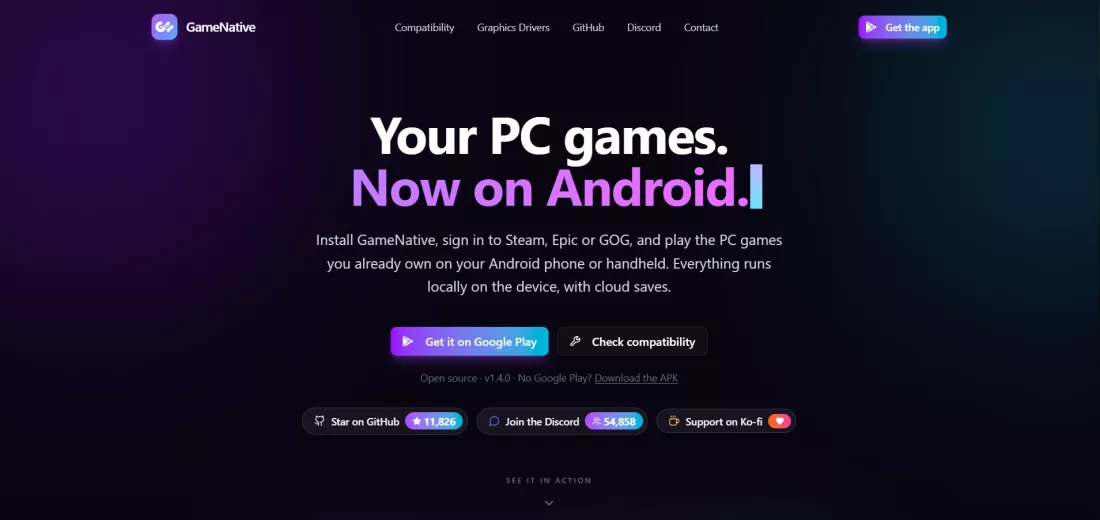
C'est là qu'intervient GameNative, un projet Open Source qui fait tourner vos jeux Steam, Epic Games, GOG ou Amazon Games directement sur un smartphone Android, en exécution native locale : pas de Cloud Gaming, pas de streaming depuis un PC fixe.
Sur le papier, c'est le rêve de tout joueur passionné de tech. En pratique, usine à gaz ou vraie alternative aux consoles portables ? J'ai installé l'application sur mon OnePlus 13, glissé dans une manette Nacon MG-X Pro. Voici mon retour complet.
C'est quoi, GameNative ?
Jusqu'ici, faire tourner des jeux PC sur Android (avec Winlator ou Pluvia) demandait de mettre les mains dans le cambouis : création de conteneurs, installation manuelle des pilotes Vulkan (Turnip), réglage des DLL DirectX…
GameNative (projet Open Source disponible sur GitHub et sur gamenative.app) rend tout ça accessible avec une interface fluide, « clé en main ». Ce qu'il apporte :
- Toutes vos boutiques au même endroit : connexion directe à vos comptes Steam, Epic Games Store, GOG et Amazon Games.
- Sauvegardes synchronisées : reprenez sur votre téléphone la partie entamée sur votre PC fixe, et inversement.
- Réglages automatiques : l'application télécharge et applique la meilleure configuration connue de la communauté pour chaque jeu.
- Menu en jeu complet : accès en temps réel au FSR (AMD Super Resolution), à la vitesse du CPU/GPU, au compteur de FPS et aux contrôles tactiles ou manette.
- Fonctions Steam avancées : DLC, Steam Workshop et invitations d'amis.
Ma configuration de test
Faire tourner des jeux x86 (l'architecture des PC) sur une puce ARM (celle des smartphones) demande beaucoup de puissance. Voici le matériel utilisé :
- Smartphone : OnePlus 13. Il embarque le Snapdragon 8 Elite (Adreno 830), l'une des puces les plus puissantes du moment pour ce type d'émulation.
- Manette : Nacon MG-X Pro. Une prise en main façon « Xbox », avec des grips larges et de vraies gâchettes analogiques.
- Stockage : UFS 4.0. Indispensable pour éviter les saccades au chargement des gros fichiers des jeux PC.
Une fois le OnePlus 13 glissé dans la Nacon MG-X Pro, le smartphone devient une vraie console. Le poids est bien réparti et, sur les longues sessions, le confort surpasse celui de nombreuses consoles nomades.
Tuto : installer et configurer GameNative
L'installation se fait en quelques minutes. Pas à pas :
- Téléchargez l'APK. GameNative n'est pas sur le Google Play Store (politique liée aux émulateurs et aux exécutables). Rendez-vous sur
gamenative.appdepuis le navigateur de votre téléphone et téléchargez l'APK (environ 550 Mo). - Autorisez l'installation. Quand Android le demande, autorisez votre navigateur à installer des applications de sources inconnues.
- Connectez vos boutiques. Au premier lancement, scannez le QR code avec l'application Steam officielle. Pour GOG ou Epic Games, connectez-vous directement sur leurs pages sécurisées.
- Lancez votre premier jeu. Choisissez un titre compatible (Hades II, Celeste, Bioshock Remastered ou Dead Cells, par exemple). Au tout premier démarrage, GameNative installe tout seul les composants Windows nécessaires (DirectX, Visual C++). Pas de panique si des fenêtres de commande ou d'installation Windows apparaissent : c'est normal.
Performances en jeu : mon retour
Une fois en jeu, la claque est bien réelle. Voir tourner Hades II ou Celeste à 60 FPS constants, en mode avion, sans réseau ni streaming, procure un sentiment de liberté incroyable.
Trois astuces à connaître
- Le menu Start : un appui sur Start de la Nacon MG-X Pro ouvre un menu latéral. Il affiche les performances (FPS, température du CPU) et, surtout, permet d'activer l'upscaling AMD FSR.
- Limiter la chauffe et économiser la batterie : faites calculer le jeu dans une résolution plus basse (720p par exemple), puis laissez le FSR l'agrandir proprement. Vous économiserez beaucoup de batterie et éviterez que le téléphone ne ralentisse en chauffant (thermal throttling).
- Un jeu plante au lancement ? Sur la fiche du jeu, touchez l'icône clé à molette (
Edit Container>Wine Version) et choisissez une autre version de Proton. Les jeux récents tournent généralement mieux avec les dernières versions ; ceux des années 2000-2010 préfèrent parfois des versions plus anciennes.
Points forts et points faibles
Les points forts
- Une vraie économie de 400 € à 600 € si vous avez déjà un smartphone récent.
- Une interface épurée, bien plus simple que Winlator.
- Une synchronisation des sauvegardes Steam et GOG très efficace.
- Une exécution 100 % locale : plus besoin d'Internet une fois le jeu installé.
- Une ergonomie excellente avec un smartphone haut de gamme récent et une manette comme la MG-X Pro.
Les points faibles
- Il faut un processeur très puissant (Snapdragon 8 Gen 2 ou 8 Elite recommandé).
- Les jeux PC sont volumineux : prévoyez beaucoup d'espace de stockage.
- Certains jeux demandent encore quelques réglages de conteneur.
Mon verdict
GameNative est le projet d'émulation PC sur Android le plus excitant du moment. Il prouve une chose : bien des « consoles portables Android » vendues à prix d'or ne sont rien d'autre que des smartphones déguisés, avec une manette attachée.
Avec la puissance du Snapdragon 8 Elite de mon OnePlus 13 et l'ergonomie de la Nacon MG-X Pro, j'ai exactement l'expérience portable que je cherchais, sans dépenser un centime de plus.
Ma réponse est donc claire : si vous avez déjà un smartphone haut de gamme récent et une bonne manette, n'achetez pas de console portable avant d'avoir essayé GameNative. La réponse est sans doute déjà dans votre poche. En revanche, sans un processeur de la trempe d'un Snapdragon 8 Gen 2 ou 8 Elite, passez votre chemin.
Envie d'autres tests ? Découvrez aussi mon test du vidéoprojecteur Xiaomi Smart Projector L1 Pro pour jouer sur grand écran, ou mon article sur le jeu vidéo qui fait son cinéma.